2026年最新版:社内資料が崩れる時代は終わる?ExcelへPDFを歪みなく瞬時に埋め込む極意と業務効率化の最前線
エクセル に pdf 貼り 付けの作業で、画面に表示されたアイコンが崩れたり印刷時に文字が途切れたりして頭を抱えた経験は誰にでもあるはずだ。業務DXやペーパーレス化が急速に進む2026年現在のビジネス現場においても、請求書や契約書のPDFをExcelシートに集約する操作は日常茶飯事であり、その手間の多さは依然として現場の隠れたボトルネックであり続けている。
特に複数のチームで大型プロジェクトを回している現場では、エクセル に pdf 貼り 付けのやり方一つで会議の進行スピードや資料の視認性が激変することも珍しくない。実はMicrosoft 365の最新アップデートにより、従来の「オブジェクトの挿入」にとどまらない、驚くほどシームレスなデータ連携手段が次々と登場している。単にファイルをアイコンとして置くのか、画像として展開するのか、あるいは数値データとして吸い上げるのか。目的に応じた最適な選択肢を整理した。
オブジェクト挿入機能の基本:アイコン表示とファイル直接埋め込みの違い
最もオーソドックスでありながら、最も誤解が多いのが「オブジェクトの挿入」機能だ。リボンの「挿入」タブから「テキスト」グループ内にある「オブジェクト」を選択し、「ファイルから」を指定するステップ自体は昔から変わらない。
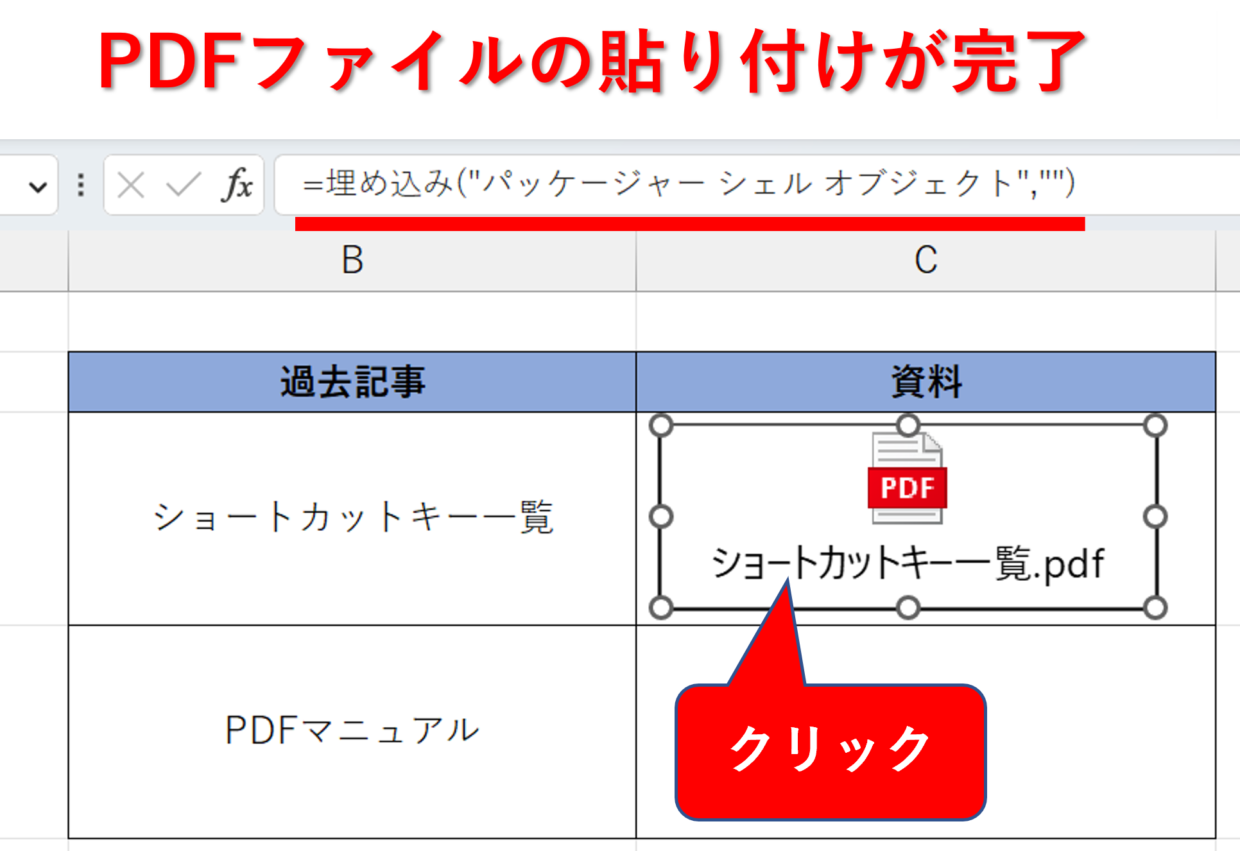
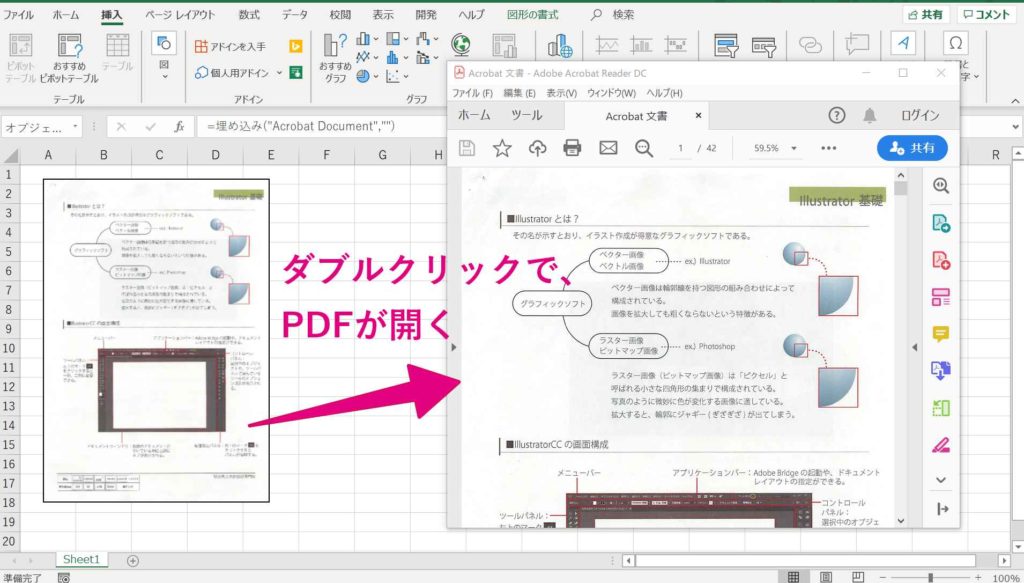
ここで重要な分岐点が「アイコンで表示」にチェックを入れるかどうかだ。チェックを入れずに挿入した場合、PDFの1ページ目が画像のようにシート上にドーンと展開される。一見すると見やすいが、複数ページのPDFだと2ページ目以降が隠れてしまい、閲覧者が内容を確認できなくなる落とし穴がある。一方、「アイコンで表示」を選べば、シート上には馴染み深いAdobe AcrobatやEdgeのアイコンがぽつんと置かれるだけになり、ダブルクリックすれば相手の環境でもPDFビューアーが立ち上がる。
他人にファイルを渡す前提なら「アイコンで表示」が安全だ。ただし、受け手側にも対応するPDF閲覧ソフトが入っていないと「ファイルが開けない」というクレームに繋がるため、共有範囲の事前確認は欠かせない。
印刷ズレやレイアウト崩れを防ぐ「セル追従設定」の完全ガイド
「せっかく綺麗に配置したPDFアイコンが、行を非表示にしたり並べ替えたりした瞬間に明後日の方向に飛んでいった」——こんな悲鳴が全国のオフィスで日常茶飯事のように上がっている。原因はシンプルで、デフォルト状態のオブジェクトが「セルの移動やサイズ変更」に連動しない設定になっているからだ。
解決策は至ってシンプル。挿入したPDFアイコンまたは画像を右クリックし、「オブジェクトの書式設定」を開く。プロパティタブの中にある「セルに合わせて移動やサイズ変更をする」または「セルに合わせて移動するがサイズ変更はしない」を選択するだけだ。このひと手間をかけるだけで、フィルター機能を使ってデータを絞り込んだ際にも、該当する行のPDFだけがピタリと追従して表示されるようになる。
特に何百行もの購買リストに領収書PDFを紐付けるような作業では、この設定を怠ると後から修復不可能なほど配置がグチャグチャになる。作業の最初に必ず仕込んでおくべきプロの鉄則だ。
【2026年最新】Copilot integrated Power Queryによる表データ自動抽出
PDFをただの「添付ファイル」として貼り付ける時代は終わりを告げようとしている。2026年のExcel活用において主流となりつつあるのが、PDF内の表やテキストを構造化データとして直にExcelへ流し込む手法だ。
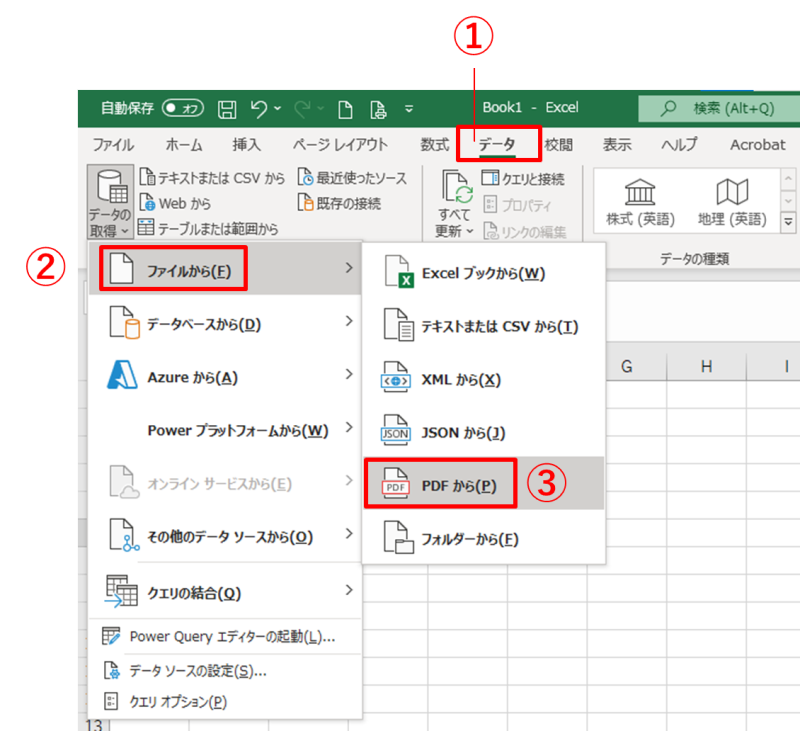
「データ」タブにある「データの取得」から「ファイルから」>「PDFから」を選択すると、Power Queryが動く。これによって、PDF内に印刷されたテーブル構造をAIが正確に識別し、Excelの普通のセルデータとして取り込むことができる。もはや手入力での転記作業や、OCRソフトを別起動してコピペを繰り返す苦行は不要になった。
さらに生成AIアシスタント「Copilot」との連携が深まったことで、「このPDF請求書から合計金額と発行日だけを抽出してテーブル化して」と自然言語で指示するだけで、歪みのない綺麗なデータセットがシート上に一瞬で構築される。PDFを貼り付けるのではなく「溶け込ませる」のが、現代のトップランナーたちの手法だ。
大量のPDFを一気に処理する!VBAと最新マクロの活用法
月末の経理処理などで、数十枚から数百枚のPDFを1枚ずつ手動でExcelに貼り付ける作業は、集中力を削ぐ作業の筆頭格だろう。こうした単純作業の繰り返しに対しては、やはりVBA(Visual Basic for Applications)やOfficeスクリプトを用いた自動化が圧倒的な威力を発揮する。
指定したフォルダ内にあるPDFファイルをループ処理で順番に読み込み、セルA1、A10、A19…と一定間隔でアイコン配置していくマクロを組んでおけば、数十冊の報告書PDFの貼り付けもわずか数秒で完了する。コードの記述自体も、最近ではAIチャットに「特定のフォルダ内のPDFをExcelのB列に上から順にアイコン挿入するVBAを書いて」と命じるだけで即座に入手可能だ。
手作業による貼り付け漏れや重複といったヒューマンエラーをゼロに抑えられる点も、自動化スクリプトを導入する大きなメリットと言える。
Web版Excelとデスクトップアプリ版における埋め込み仕様の決定的な差
クラウドワークが標準化した現在、ブラウザ上で動く「Web版Excel(Excel for the Web)」を利用するユーザーが増加している。しかし、ここに大きな罠が存在する。実はWeb版Excelでは、PDFファイルをオブジェクトとして新規挿入したり、直接シート上に埋め込んだりする機能が大幅に制限されているのだ。
デスクトップアプリ版で作成された「PDFアイコン付きのファイル」をWeb版で開くと、アイコン自体は表示されるものの、ダブルクリックしてもファイルが開かない、あるいは単なる静止画として扱われてしまうケースが多発している。チーム内でWeb版とアプリ版の利用者が混在している場合は注意が必要だ。
このようなマルチデバイス環境での解決策としては、PDFファイルをOneDriveやSharePoint上にアップロードし、その共有リンク(URL)をExcelのセルにハイパーリンクとして貼り付ける手法が推奨される。これならWeb版、アプリ版、さらにはスマートフォン版のExcelからでも、ワンタップで正確に目的のPDFへアクセスできる。
現場のトラブル解消:PDFが開けない・ぼやける時の緊急対処法
トラブルシューティングについても触れておこう。Excel上に貼り付けたPDFに関して現場から寄せられる困りごとのツートップは、「アイコンを押しても何も起きない」と「張り付けた画像がぼやけて読めない」の2つだ。
前者の「開けない」現象は、Windowsの「規定のアプリ」設定でPDFの関連付けが外れているか、セキュリティソフトがExcel経由の外部ファイル起動をブロックしているケースが大半を占める。一度Excelを閉じ、Windowsの設定画面からPDFを開く標準アプリをAcrobatやEdgeに再設定することで解決することが多い。
後者の「画像がぼやける」問題は、Excel側の「ファイル内の画像を圧縮しない」オプションにチェックを入れることで回避できる。Excelは標準設定だとファイルサイズを小さくするために挿入画像を自動圧縮してしまう癖があるため、高解像度の図面PDFなどを貼り付ける際は、事前にオプションの「詳細設定」から画像解像度の自動圧縮をオフにしておくのが鉄則だ。
まとめ:単なる貼り付けから「データ資産化」へのパラダイムシフト
かつては「とりあえずExcelに貼っておく」程度の雑務だったPDFの取り扱いだが、ツールとAIの進化によって、その位置づけは劇的に変わりつつある。静的な書類としてアイコンを置くだけの時代から、中身のデータを縦横無尽に抽出し、分析可能な状態へ変換するプロセスへと移行したのだ。
もちろん、関係者への共有や一元管理が目的であれば、従来の「セル追従設定を施したアイコン挿入」や「クラウドリンクの活用」が依然として強力な武器になる。大切なのは、そのPDFを「後で人間が読むだけなのか」、それとも「数値として集計したいのか」を見極め、最適な手法を使い分けることだ。
今日から自社のワークフローを見直し、無駄なコピペと配置調整に奪われていた時間を取り戻してみてはいかがだろうか。適切な知識さえあれば、ExcelとPDFの組み合わせはストレスの源ではなく、最強の業務推進エンジンになるはずだ。 (出典: エクセル に pdf 貼り 付け(Yahoo!ニュース))
最新のトレンドや話題のニュースをわかりやすく解説するWebライターです。読者の皆様に役立つ情報を日々お届けしています。
