【2026年最新】Excelのセル内改行を極める!ショートカット・一括置換・関数からトラブル解消まで完全解説
excel 改行は、日常のデスクワークで頻繁に使う操作でありながら、意図通りにレイアウトを制御できずストレスを感じる人が後を絶たない分野だ。2026年のビジネス現場では、生成AIや自動化ツールの導入が進みデータ処理のスピードが飛躍的に向上した一方、人間が直感的に理解できる綺麗なレポートやリストの作成技術は、依然として現場の生産性を大きく左右している。
単に「Enter」キーを押しただけでは下のセルへ移動してしまうため、スムーズな表計算作業を行うにはexcel 改行の正しい操作手順とトラブル対処の知識が欠かせない。本記事では、Windows・Mac環境別の基本ショートカットから、大量データのนี่括置換、関数を使った高度な文字列結合、さらにはシステム連携時のデータ崩れを防ぐプロの実践ノウハウまでを縦横無尽に解説していく。
1. 【OS別】Excelでセル内改行する最も早いショートカット操作
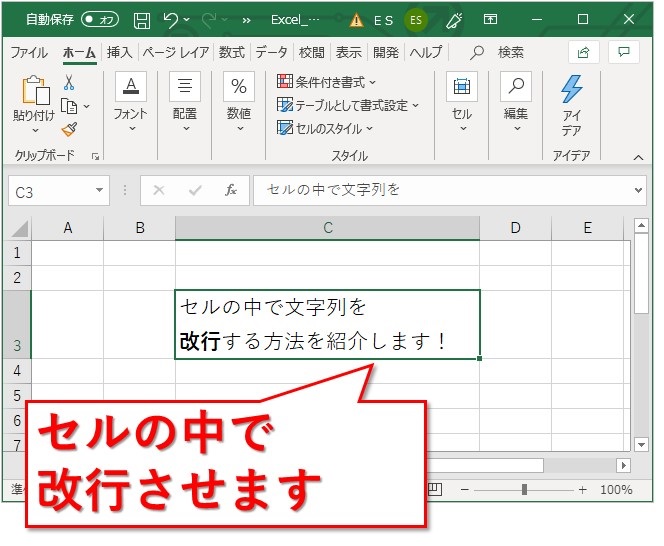
セル内で改行を入れる最もベーシックかつスピーディーな方法は、キーボードショートカットの活用だ。使用しているOSやデバイスによって入力方法が異なるため、まずは基本動作を整理しておこう。
Windows環境では、改行したい位置にカーソルを合わせ「Alt」キーを押しながら「Enter」キーを押す。これが最も標準的な操作だ。数式バー内での編集時も同様の操作で改行を加えることができる。
Mac環境の場合は少し組み合わせパターンが存在する。「Option + Command + Enter」または「Control + Option + Enter」を入力することでセル内改行が可能だ。キーボード設定や使用している日本語入力プログラムによって挙動が変わる場合があるため、自身の環境でスムーズに動く組み合わせを覚えておくとよい。
Web版Excel(Excel for the Web)を使用している場合でも、基本的には「Alt + Enter」(Macでは「Option + Enter」)で動作する。ただしブラウザのショートカットキーと競合することがあるため、セルをダブルクリックして「編集モード」にしてから実行するのが確実だ。
2. 「勝手に改行される」を防ぐ!自動折り返しと手動改行の使い分け
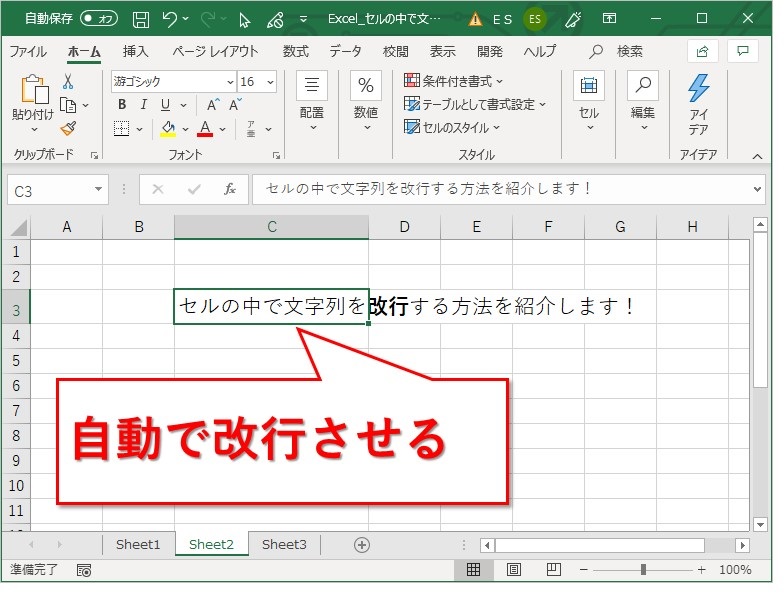
「文字を入力していたら勝手に改行されてレイアウトが崩れた」「印刷すると意図しない場所で文字が切れる」という相談は非常に多い。この原因の多くは、手動改行と機能としての「折り返して全体を表示する」が混同されていることにある。
手動改行(Alt + Enter)は、文章の意味の切れ目や見出しの見栄えを整えるために、特定の文字位置へ明示的に改行コード(LF)を挿入する操作だ。列幅を広げても改行位置は変わらない。
一方、ホームタブにある「折り返して全体を表示する」は、列幅に合わせて文字を自動的に折り返すセル書式の設定に過ぎない。列幅を変更すると改行される位置も動的に変化する。一度手動改行を入れると、この「折り返して全体を表示する」設定が自動的にオンになる仕様がある点も覚えておこう。
動的なデータ一覧や可変幅のテーブルには自動折り返しを使い、定型フォーマットの報告書や確定した見出しには手動改行を使うという明確な方針分けが、綺麗なレイアウトを保つ秘訣だ。
3. 一瞬で完了!大量のセル内改行をまとめて削除・一括置換する技
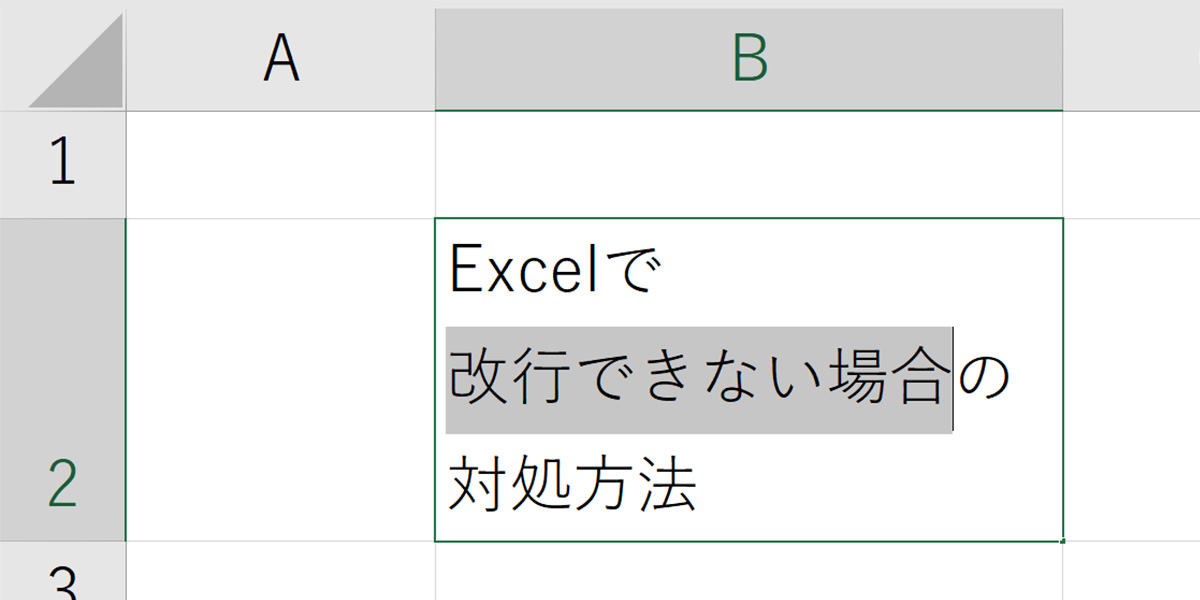
他社から受け取ったデータやWebフォームから出力したCSVで、セル内に無駄な改行が大量に入っていて見づらいケースがある。これを手作業で1つずつ削除するのは時間の無駄だ。
効率よく一括削除・置換を行うには「検索と置換」機能を利用する。キーボードの「Ctrl + H」を押して置換ダイアログを開こう。
「検索する文字列」の入力欄をクリックし、キーボードで「Ctrl + J」を押す。一見すると何も入力されていないように見えるが、画面上で小さな点が点滅するか、改行コードが指定された状態になる。「置換後の文字列」欄を空欄のまま「すべて置換」をクリックすれば、範囲内のすべてのセル内改行が一瞬で消去される。
逆に、カンマ「,」や読点「、」で区切られた文字列を「Ctrl + J」を使って一括で改行区切りに変換することも可能だ。大量の住所リストや品名リストの整理に絶大な効果を発揮する。
4. 関数でスマートに自動化!TEXTJOINとCHAR(10)を組み合わせた改行結合
複数のセルに入力された文字列を、改行を挟みながら1つのセルに結合したい場面も多い。例えば「郵便番号」「住所」「建物名」を1つのセルにまとめて表示する場合だ。
このようなケースでは、TEXTJOIN関数と文字コードを指定するCHAR関数を組み合わせるのが最もスマートなアプローチとなる。
数式例:=TEXTJOIN(CHAR(10), TRUE, A2:C2)
ここで登場する「CHAR(10)」は、Excel内部で改行(ラインフィード)を表すコードだ。第1引数にCHAR(10)を指定することで、各セルの値を改行で区切りながら結合できる。なお、数式を入力したセルは、必ずホームタブの「折り返して全体を表示する」を有効にしておく必要がある。設定を忘れると改行されずスペースのように見えてしまうので注意したい。
5. 印刷ズレやCSVデータ連携時の「改行崩れ」を防ぐプロの鉄則
画面上では完璧に見えていた表が、印刷したりPDF出力した途端に文字の語尾が消えたり、予期せぬ改行が発生してページ数をはみ出すトラブルは日常茶飯事だ。これは画面描画のフォントレンダリングと印刷用プリンタードライバの解像度差によって生じる。
このズレを防ぐには、改行が入っているセルの行高を「自動調整」に頼りすぎず、少し余裕を持たせた高さに手動設定するか、プレビュー画面で必ず最終確認する習慣をつけることが有効だ。
さらに深刻なのが、顧客管理システム(CRM)や基幹システムへデータをCSV形式で書き出す際のトラブルだ。セル内の改行コードは、CSVファイル上では「レコードの終了(次の行)」と誤認識されるリスクが高い。結果としてデータがずれてシステムインポート時にエラーを引き起こす。
外部システムに連携するデータを作成する場合は、事前にCLEAN関数を用いて改行や制御文字を除去するか、置換機能でスペースや記号に置き換えておくのがデータ管理の鉄則である。
6. Mac環境やWeb版で改行ができない時の原因チェックリスト
ショートカットを押しても改行されず、隣のセルにフォーカスが移動してしまう場合は、いくつかの典型的な原因が考えられる。焦らず以下の項目をチェックしてほしい。
まず確認すべきは、セルが「編集モード」になっているかどうかだ。セルが選択されているだけの「入力モード」状態でAlt+Enterを押すと、環境によっては予期せぬ動作をすることがある。F2キーを押すか、セルをダブルクリックしてカーソルが点滅している状態(編集モード)にしてからショートカットを実行しよう。
次に、シート保護が有効になっていないかを確認する。セル書式の変更や編集が制限されている保護シートでは、ショートカット操作が受け付けられない場合がある。
また、Macユーザーでサードパーティ製のキーボードカスタマイズアプリや、特定のリモートデスクトップツールを介してWindowsマシンを操作している場合、AltキーやOptionキーのシグナルが正しく伝わっていないケースもある。環境に応じたキー割り当ての見直しを行おう。 (出典: excel 改行(Yahoo!ニュース))
SEOライティングとマーケティング戦略の専門家。分かりやすい解説記事で定評があります。
