【2026年最新】データ迷子を瞬時に救う!「エクセル 検索 機能」の極意と仕事速度を跳ね上げる裏ワザ大全
エクセル 検索 機能は、オフィスワーカーなら誰もが毎日のように触れている超定番のツールだ。しかし、そのポテンシャルを100%引き出せている人は驚くほど少ない。キーボードの「Ctrl + F」を押して目的の文字を入力し、ひたすら「次を検索」をクリックする――もしあなたの操作がそこで止まっているなら、毎週何時間もの貴重な業務時間をドブに捨てているかもしれない。AI技術や高度なデータ連携が当たり前となった2026年の今なお、現場の最前線で処理スピードと正確性を決定づけるのは、こうした基本機能の使いこなしなのだ。
数万行におよぶ膨大な売上データや、複雑に入り組んだプロジェクト管理表を前にしても、洗練されたエクセル 検索 機能の活用法を知っていれば焦る必要は一切ない。単なるキーワード一致にとどまらず、ワイルドカードを活用した曖昧検索、特定セル書式の割り出し、さらには近代的な関数やAIアシスタントとの連携まで。一歩先を行くビジネスパーソンが実践している、現場直結の実践テクニックを徹底解剖する。
1. 「Ctrl + F」の先にある世界:オプション拡張で見落としを激減させる
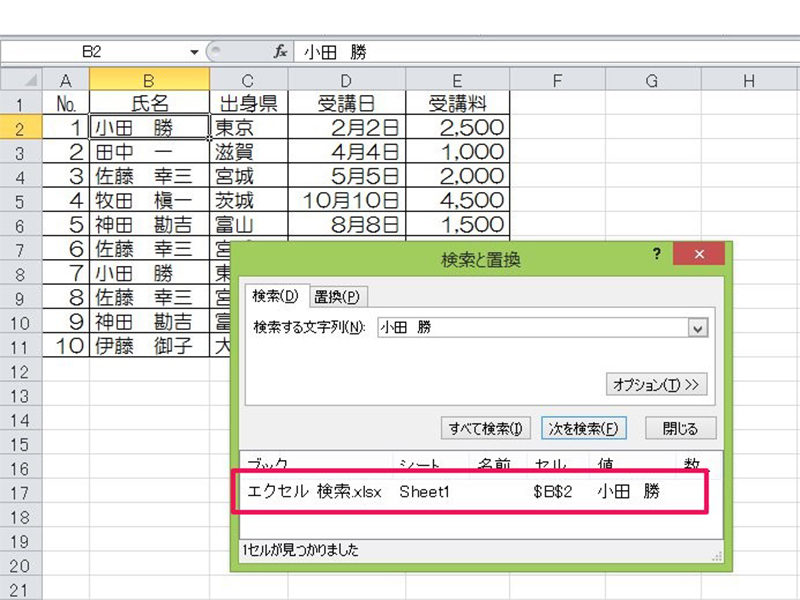
ショートカットキーで検索窓を呼び出した際、右下にある「オプション」ボタンを無視していないだろうか。実はここに、作業効率を劇的に変える設定が隠されている。
デフォルトの「シート」検索を「ブック」全体に切り替えるだけで、複数のタブを1枚ずつ開いて探す手間が一瞬で消え去る。また、大文字・小文字の区別や「完全一致」のチェックを入れることで、意図しない類似データへの誤ヒットを未然に防ぎ、確認作業の二度手間をゼロに抑えることが可能だ。
2. あいまい記憶の強い味方!「」と「?」を使いこなすワイルドカード検索
「担当者の名前が思い出せない」「型番の末尾しか覚えていない」。そんな場面で威力を発揮するのがワイルドカード文字だ。記号を少し加えるだけで、検索の柔軟性は格段に跳ね上がる。
任意の複数文字を表すアスタリスク()と、任意の1文字を表すクエスチョンマーク(?)を組み合わせれば、「田中*」で「田中太郎」も「田中一郎」も一発でキャッチできる。逆に「型番-??99」と指定すれば、特定のフォーマットに合致するデータだけを正確に炙り出すことができるのだ。
3. 文字だけじゃない!特定の「色」や「フォント」を一括指定して探し出す方法

前任者が残したシートで「黄色に塗られたセルだけをチェックしたい」「赤字の数値だけを集計したい」といった経験はないだろうか。手作業でスクロールしながら探すのは、目も疲れる上にミスの温床となる。
検索ダイアログの「書式」設定を使えば、指定した背景色や文字色、フォントスタイルを持つセルだけを瞬時に一覧表示できる。「セルから書式を選択」機能を使えば、対象のセルをクリックするだけで同じデザインの箇所がハイライトされ、修正や削除の作業が爆速化する。
4. 数式内のエラーやコメントも逃さない!「検索対象」の切り替えテクニック
見落としがちなのが、検索ダイアログ内の「探す場所」の指定だ。通常は「値」が対象になっているが、ここを「数式」や「コメント」に切り替えることで、トラブルシューティングのスピードが別次元になる。
計算結果の数字ではなく、数式の中に埋もれた特定のセル参照や関数(たとえば「#N/A」や「#REF!」などのエラー値)をピンポイントで検索可能。巨大な財務モデルや複雑な集計シートのデバッグにおいて、この設定を知っているかどうかで作業時間が数時間単位で変わってくる。
5. 2026年流:XLOOKUP関数とAIアプローチによる「次世代の検索」
ダイアログによる手動検索だけでなく、データ参照の仕組み自体を近代化させる視点も欠かせない。かつてのVLOOKUPに代わり標準となったXLOOKUP関数は、左側の列の検索やエラー時の代替値指定を柔軟にこなし、データ構造の変更にもびくともしない堅牢さを誇る。
さらに2026年現在のExcelでは、自然言語によるAI検索サポートが標準化。「昨年同期比で売り上げが20%以上落ちている行を探して」と入力するだけで、検索機能と連携したAIが該当データを即座に抽出してくれる。従来の手動操作とAIの掛け算こそが、現代の最高効率だ。
6. 「ヒットしない…」を即解決!検索トラブル時のトラブルシューティング
入力したはずの文字が見つからない時、Excelが壊れたと疑う前に確認すべきポイントがある。最も多い原因は、不要なスペースの混入と「完全一致」チェックボックスの付けっぱなしだ。
データ内に全角・半角スペースが混ざっていたり、表示形式(日付や通貨)によって見た目と内部データが異なっていたりすると、通常の検索では弾かれてしまう。CLEAN関数やTRIM関数でデータを整形するか、検索オプションの「値」検索を試すことで、99%のトラップは即座に回避できる。 (出典: エクセル 検索 機能(Yahoo!ニュース))
Webメディアの編集およびコンテンツ作成に従事。正確で質の高い情報発信を心掛けています。
