【2026年最新】iPhoneの文字入力が爆速化!知らなきゃ損するユーザ辞書活用術と裏ワザ全解説
iphone 辞書 登録 方法は、日々何百回とフリック入力を行うスマホユーザーにとって、最も即効性の高い操作最適化テクニックだ。ビジネスでの定型メール、複雑な自宅住所、あるいはSNSで流行する最新トレンド用語まで、わずか数十秒の初期設定を済ませるだけで、今後のタイピングにかかる時間を劇的に削減できる。
指を急がせてフリック入力のスピードを上げようとするよりも、自分に合ったiphone 辞書 登録 方法を一つ覚えて実践するほうが、はるかにタイピング時のストレスを減らせる。最新のiOSアップデートを経た2026年現在においても、ユーザ辞書機能の価値は薄れるどころか、MacやiPadとのマルチデバイス連携や入力補助ツールとの相乗効果によって、さらにその重要度を増している。
なぜ今、ユーザ辞書なのか?iOS 19世代における文字入力のリアル
2026年、スマホの音声入力やAI予測変換は飛躍的な進化を遂げた。にもかかわらず、現場のユーザーが依然として頼りにしているのが、クラシックかつ確実な「ユーザ辞書」機能だ。理由はシンプルで、自分独自の略語や固有名詞、定型フレーズを100%の精度で一発で呼び出せるからにほかならない。
AIの文脈予測は確かに賢くなったが、個人のプライベートなメールアドレス、複雑な難読地名、あるいは社内でしか通じないプロジェクトコードのような特殊な文字列までは正確に予測しきれない。そこで威力を発揮するのが、人間側の意志をあらかじめショートカットとしてプログラミングしておく辞書機能だ。
基本をおさらい:30秒で完了するiPhoneユーザ辞書の登録手順
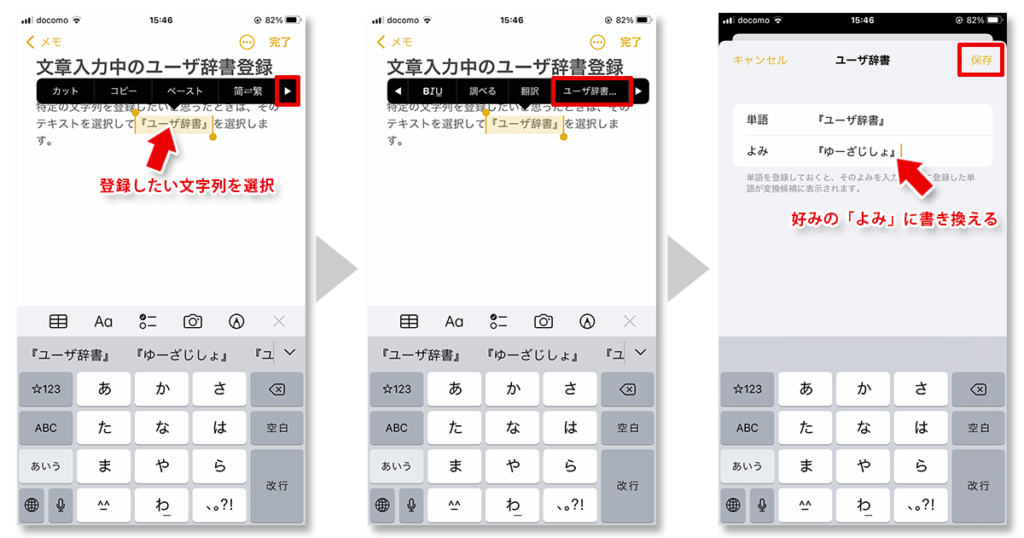
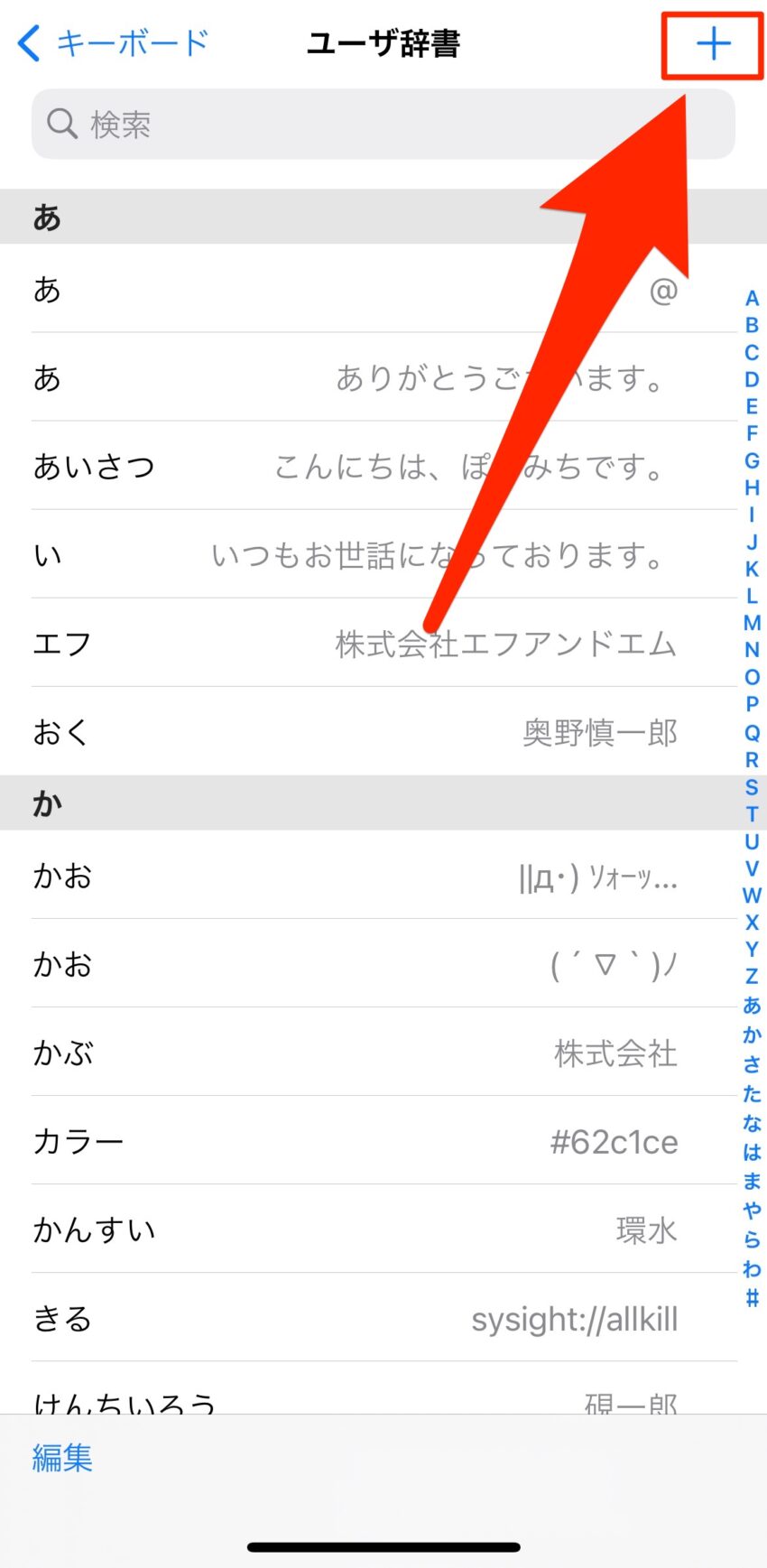
設定手順自体はきわめてシンプルで、特別なアプリを入れる必要もない。まずiPhoneの「設定」アプリを開き、「一般」>「キーボード」>「ユーザ辞書」へと進む。画面右上にある「+」アイコンをタップすれば、登録画面が開く。
「単語」の欄に変換後に表示させたい文字列(例:「お世話になっております。〇〇株式会社の山田です。」)を入力し、「よみ」の欄にそれを呼び出すためのひらかな(例:「おせ」)を入力して「保存」を押す。これだけで設定は完了だ。以降は「おせ」と打つだけで、長文の挨拶が瞬時に予測候補へと浮上する。
入力速度を限界突破させる「よみ」の命名戦略
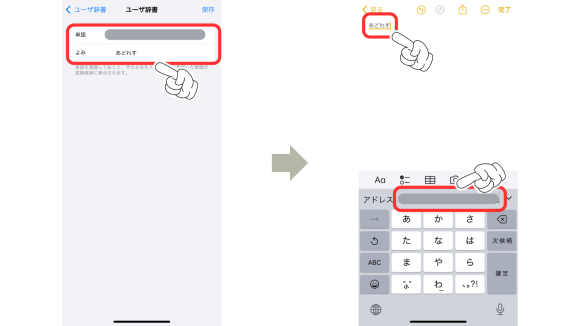
辞書登録で最も重要なのは「よみ」の付け方だ。一般的なひらがな(例えば「住所」という単語に対して「じゅうしょ」というよみ)で登録してしまうと、日常会話で「住所」という言葉を打ちたいだけの時にも邪魔になってしまう。
プロのライターや作業効率化マニアが実践しているのは、記号や英数を組み合わせた専用ショートカット文字を頭に付けるテクニックだ。例えば、メールアドレスなら「めーる」ではなく「み1」、自宅住所なら「じゅうしょ」ではなく「じ1」のように、通常の会話では絶対に使わない組み合わせを「よみ」に指定する。こうすることで、通常の変換候補を汚すことなく、狙った文字列だけを寸分違わず呼び出すことが可能になる。
iCloud連携の罠:MacやiPadと同期しない時の解決法
iPhoneで登録した辞書データは、同じApple IDでログインしているiPadやMacにもiCloud経由で自動的に同期される仕組みになっている。しかし、システムアップデート直後やネットワーク環境によって、「Mac側で登録した単語がiPhoneに反映されない」といった同期トラブルが発生することが珍しくない。
この問題に直面した場合は、まず「設定」>[自分の名前]>「iCloud」に進み、「iCloud Drive」がオンになっているかを確認しよう。それでも改善しない場合は、iPhoneの再起動、あるいは一旦「iCloudからサインアウトして再サインイン」を行うことで、同期セッションがリセットされて不具合が解消するケースが多い。
「登録した単語が出てこない」時のチェックリスト
せっかく登録したのにキーボード上に候補が出てこない現象には、いくつかの明確な原因が存在する。最も多いのが、「よみ」にカタカナや英字、記号を混ぜてしまっているケースだ。iPhoneのユーザ辞書の「よみ」は、原則として「全角ひらがな」で入力する必要がある。
また、サードパーティ製のキーボードアプリを使用している場合、iOS標準のユーザ辞書が参照されない設定になっていることもある。標準キーボードに戻すか、各キーボードアプリ内の固有辞書設定を見直すことが先決だ。
【厳選】今すぐ登録すべき神ショートカット集
最後に、日々の作業効率を劇的に上げるおすすめの登録パターンを紹介する。定型メッセージはもちろん、日付入力や特殊記号の登録は、一度体験すると元の入力環境には戻れないほどの快適さをもたらす。
「め」→「xxxx@example.com」、「か」→「株式会社○○○○」、「かっこ」→「『』」など、使用頻度の高い記号や固有名詞を片っ端から登録しておこう。これだけで1日あたり数分、年間で考えれば数時間の作業時間を確実に節約できるはずだ。 (出典: iphone 辞書 登録 方法(Yahoo!ニュース))
毎日更新されるトレンド情報を分析・発信中。役立つ裏技やおすすめ情報を分かりやすく紹介します。
